آموزش مدیریت حافظه آیفون بدون نیاز به iCloud
پر شدن حافظه آیفون یکی از مشکلات رایجی است که بسیاری از کاربران با آن روبهرو میشوند. کمبود فضای ذخیرهسازی میتواند باعث کاهش عملکرد دستگاه، اختلال در نصب برنامههای جدید و حتی جلوگیری از ثبت عکس و ویدئو شود.
بسیاری از کاربران تصور میکنند تنها راه مدیریت حافظه، خرید فضای iCloud است؛ اما واقعیت این است که بدون پرداخت هزینه و حتی بدون استفاده از iCloud نیز میتوان بخش قابل توجهی از حافظه آیفون را آزاد کرد.
در این مقاله، 10 روش کاربردی برای مدیریت حافظه آیفون بدون iCloud را بررسی میکنیم.
1. ابتدا بررسی کنید چه چیزی حافظه آیفون را اشغال کرده است
قبل از حذف فایلها، بهتر است بدانید کدام بخشها بیشترین فضای دستگاه را اشغال کردهاند.
برای مشاهده وضعیت حافظه وارد مسیر زیر شوید:
Settings > General > iPhone Storage
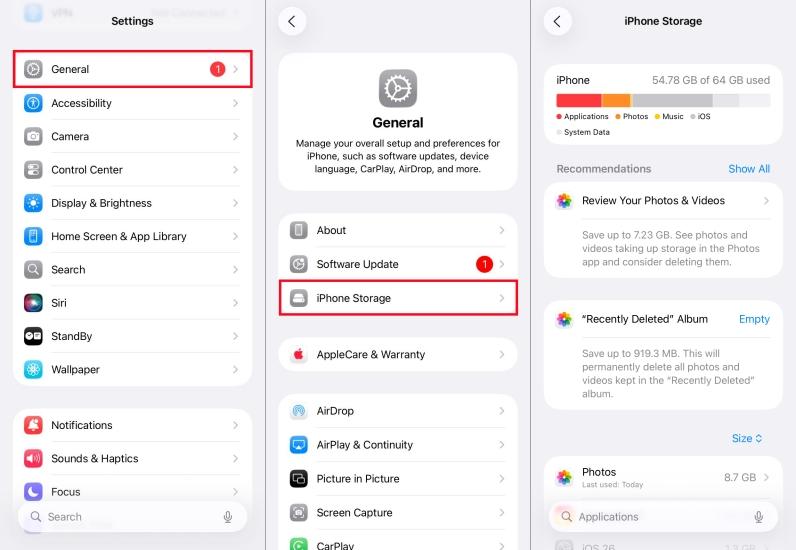
در این بخش، میزان فضای اشغالشده توسط برنامهها، تصاویر، ویدئوها، پیامها و فایلهای دیگر نمایش داده میشود. با بررسی این قسمت میتوانید دقیقتر تصمیم بگیرید که کدام بخش نیاز به مدیریت بیشتری دارد.
2. تصاویر و ویدئوهای غیرضروری را حذف کنید
معمولاً بیشترین حجم حافظه آیفون توسط تصاویر و ویدئوها اشغال میشود. برای آزادسازی فضا بهتر است:
- تصاویر تکراری را حذف کنید
- اسکرینشاتهای قدیمی را پاک کنید
- ویدئوهای غیرضروری را حذف یا منتقل کنید
- پوشه Recently Deleted را نیز خالی کنید تا فضا واقعاً آزاد شود
3. از قابلیت تشخیص تصاویر تکراری استفاده کنید
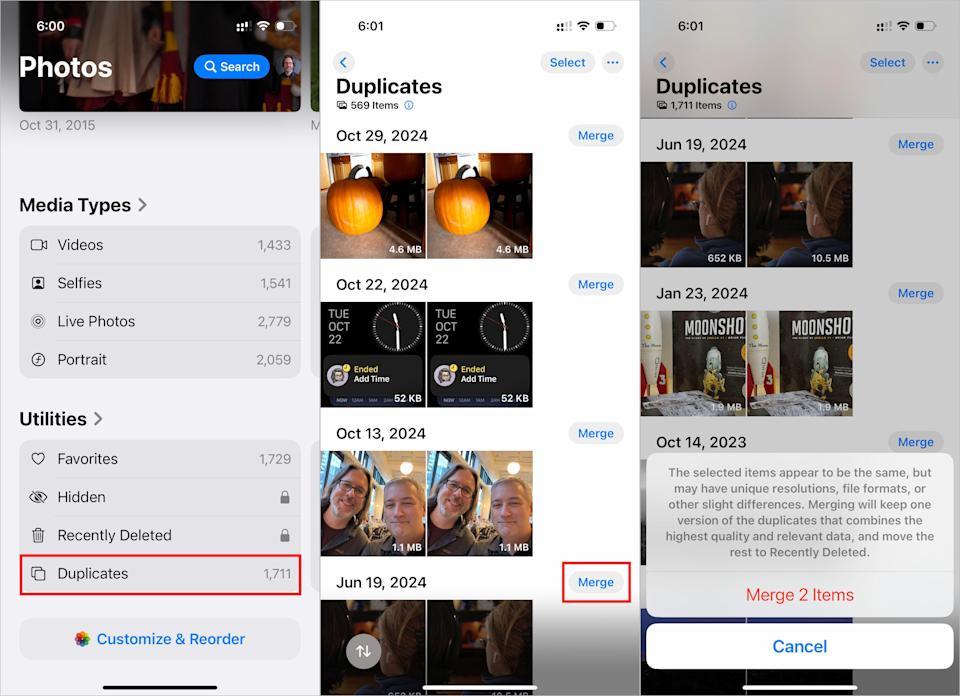
در نسخههای جدید iOS، برنامه Photos میتواند تصاویر تکراری را شناسایی کند.
مسیر دسترسی به این بخش:
Photos > Utilities > Duplicates
با ادغام تصاویر تکراری، بدون از دست دادن کیفیت میتوانید چندین گیگابایت فضای ذخیرهسازی آزاد کنید. این قابلیت مثل یک کارآگاه باهوش عمل میکند؛ فقط کلاه و ذرهبین کم دارد!
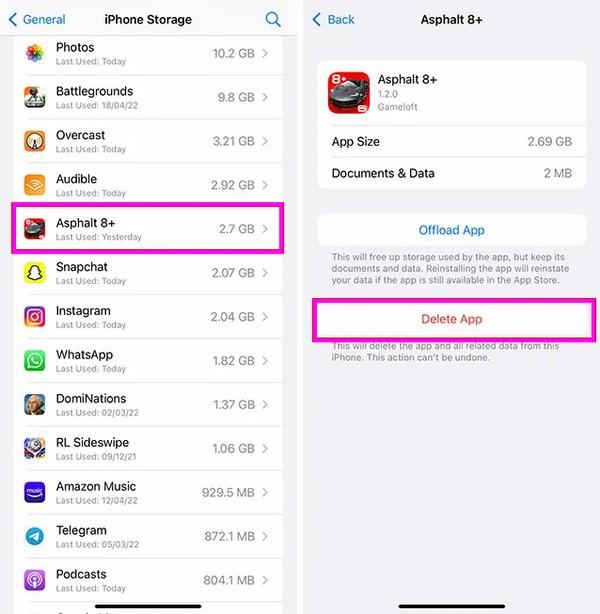
4. برنامههایی را که استفاده نمیکنید حذف کنید
بسیاری از کاربران دهها برنامه روی آیفون خود نصب کردهاند که ماههاست از آنها استفاده نکردهاند.
در بخش iPhone Storage برنامهها بر اساس میزان فضای اشغالشده نمایش داده میشوند. حذف برنامههای غیرضروری یکی از سریعترین راهها برای آزادسازی حافظه است.
5. قابلیت Offload Unused Apps را فعال کنید
اگر نمیخواهید برنامهها را به طور کامل حذف کنید، میتوانید از قابلیت Offload Unused Apps استفاده کنید.
این قابلیت:
- خود برنامه را حذف میکند
- اطلاعات و تنظیمات آن را حفظ میکند
- هنگام نصب مجدد، دادههای شما را بازمیگرداند
این روش فضای زیادی آزاد میکند، بدون اینکه اطلاعات مهم شما از بین برود.
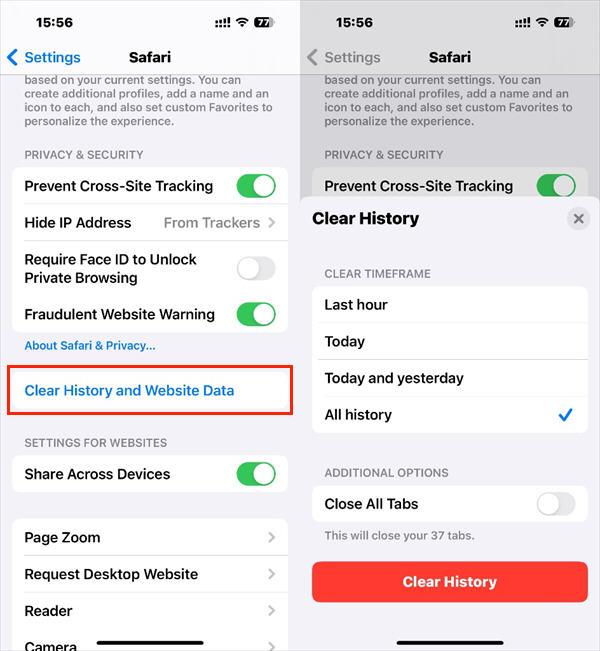
6. حافظه Safari را پاک کنید
مرورگر Safari در طول زمان حجم زیادی از فایلهای موقت و دادههای وبسایتها را ذخیره میکند.
برای پاک کردن این اطلاعات از مسیر زیر استفاده کنید:
Settings > Apps > Safari > Clear History and Website Data
این کار علاوه بر آزادسازی حافظه، گاهی باعث بهبود سرعت و عملکرد مرورگر نیز میشود.
7. فایلهای دانلودشده را بررسی کنید
بسیاری از فایلهایی که دانلود میکنیم، بعد از استفاده در دستگاه باقی میمانند و بهمرور زمان فضای زیادی اشغال میکنند.
برنامه Files را باز کنید و پوشه Downloads را بررسی کنید. حذف فایلهای غیرضروری میتواند فضای قابل توجهی را آزاد کند.
8. پیامها و فایلهای پیوست قدیمی را پاک کنید
تصاویر، ویدئوها و فایلهایی که از طریق پیامها دریافت میکنید نیز بخشی از حافظه آیفون را اشغال میکنند.
برای مدیریت بهتر این بخش میتوانید:
- گفتگوهای قدیمی را حذف کنید
- فایلهای پیوست حجیم را پاک کنید
- مدت زمان نگهداری پیامها را کاهش دهید
این کار در طول زمان تأثیر زیادی در آزادسازی فضای ذخیرهسازی خواهد داشت.
9. فایلهای حجیم را به حافظه اکسترنال منتقل کنید
اگر تولیدکننده محتوا هستید یا با آیفون ویدئوهای 4K ضبط میکنید، احتمالاً فایلهای ویدئویی بیشترین سهم را در اشغال حافظه دارند.
به جای حذف این فایلها، میتوانید آنها را به یک SSD اکسترنال منتقل کنید. این روش هم فضای آیفون را آزاد میکند و هم امنیت بیشتری برای فایلهای مهم شما فراهم میسازد.
همچنین اگر مرتب فایلهای حجیم را جابهجا میکنید، استفاده از کابلهای USB-C یا Thunderbolt باکیفیت باعث میشود انتقال اطلاعات سریعتر و راحتتر انجام شود.
10. کش برنامهها و کیفیت فیلمبرداری را مدیریت کنید
برخی برنامهها مانند پیامرسانها و شبکههای اجتماعی، با گذشت زمان حجم زیادی از حافظه را به فایلهای موقت اختصاص میدهند. اگر متوجه شدید حجم یک برنامه به شکل غیرعادی افزایش یافته است، حذف و نصب مجدد آن میتواند فضای زیادی آزاد کند.
همچنین اگر همیشه با کیفیت 4K و 60fps فیلمبرداری میکنید، حافظه آیفون خیلی سریع پر میشود. در صورتی که کیفیت فوقالعاده بالا برای شما ضروری نیست، میتوانید کیفیت ضبط را روی 1080p یا 4K با 30fps قرار دهید تا حجم فایلها کمتر شود.
چرا نباید حافظه آیفون کاملاً پر شود؟
پر شدن کامل حافظه میتواند باعث کند شدن دستگاه، اختلال در نصب بهروزرسانیها و حتی بسته شدن ناگهانی برنامهها شود.
بهتر است همیشه حداقل 10 تا 15 درصد از فضای ذخیرهسازی آیفون خالی باشد تا سیستمعامل عملکرد روانتر و پایدارتری داشته باشد.
مدیریت حافظه آیفون بدون استفاده از iCloud کاملاً امکانپذیر است. حذف فایلهای غیرضروری، مدیریت تصاویر و ویدئوها، پاک کردن فایلهای موقت، استفاده از قابلیت Offload Unused Apps و انتقال فایلهای حجیم به حافظههای اکسترنال، از مؤثرترین روشها برای آزادسازی فضای ذخیرهسازی هستند.
اگر بهطور مداوم با فایلهای حجیم، تصاویر باکیفیت یا ویدئوهای 4K سروکار دارید، استفاده از تجهیزات جانبی مناسب مانند SSD اکسترنال و کابلهای پرسرعت میتواند مدیریت حافظه را بسیار سادهتر کند و نیاز شما به خرید فضای iCloud را تا حد زیادی کاهش دهد.
دیدگاهها
هیچ نظری در این زمان ثبت نشده است!
دیدگاه خود را بنویسید